作者:Jack OmniXRI
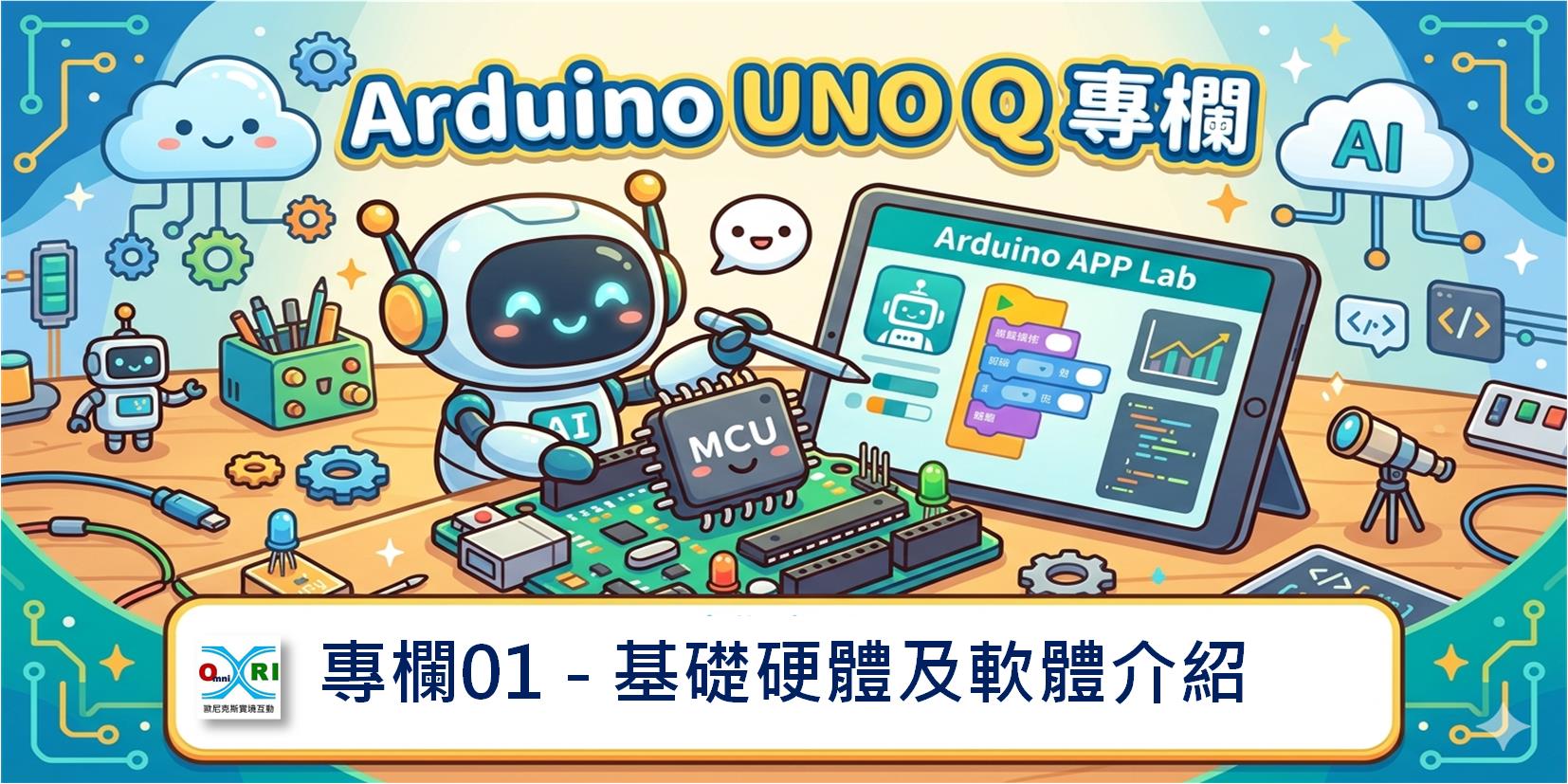
以往聽到高通(Qualcomm)大概只會聯想到這家公司是全世界最重要的手機晶片「驍龍」(Snapdragon)供應商,但從去(2025)年開始,他們也推出子品牌「躍龍」(Dragonwing)想要在工業及智慧物聯網(IIoT, AIoT)、機器人(Robitic)及邊緣智慧(Edge AI)基礎設施也能搶下新商機。
由於過往的客群主要是手機設計商,只需採取嚴密的商業合作即可,但在嵌入式及人工智慧這塊幾乎都是開源社群的天下,所以如果 Google 不到或 Github 上找不到開發設計參考資料,那這些產品就不會有人使用及推進。因此去年高通併購了 Edge Impulse(2025/03) 和 Arduino(2025/10),前者為世界最大 TinyML 雲端開發平台,而後者為全世界最大微處器/單晶片(MPU/MCU)開源開發工具供應商及社群組識,藉此來補足以往對嵌入式開發及開源社群不友善的印象。
1. Arduino UNO Q 硬體規格介紹
為了讓開發者有更完整的體驗,在去年底併購 Arduino 後順勢後推出一款名為 Arduino UNO Q [1] 的產品。雖然外觀及擴充腳位和傳統 UNO R4 很接近,但其核心系統採用的是雙晶片架構,使其可以兼具樹莓派(Raspberry Pi)和傳統 Arduino 的用法,接下來就逐一為大家介紹其中的特性。
- MPU: Qualcomm Dragonwing QRB2210[2]
- Qualcomm KryoArm CPU (Cortex-A53 @2.0GHz 4核心)
- Qualcomm Adreno 702 GPU @845MHz
- Qualcomm Hexagon DSP
- 1300萬像素(13MP) 影像信號處理器(ISP) 2組
- AI 推論可在 CPU 或 GPU 中完成
- 可支援 MIPI-DSI 輸出 (1080p @60fps)
- 支援 Linux Debian 作業系統
- 可透過 USB 介面連接網路攝影機、麥克風及喇叭
- 2GB / 4GB DDR4
- 16GB / 32GB eMMC
- MCU: STM32U585[3]
- Arm Cortex-M33 @160MHz
- 2 MB flash memory
- 786 KB SRAM
- 週邊介面: I2C/I3C, SPI, PWM, CAN, UART, PSSI, GPIO, JTAG, ADC
- 支援 Arduino IDE 2, Zephyr 即時作業系統
- 無線通訊
- Wi-Fi 5 2.4/5GHz
- Bluetooth 5.1
- 額外裝置
- 4組 RGB LED
- 8×13 藍色 LED 陣列
- 1組 Qwiic 接頭(可擴展外接感測器)
- 1組 重置鍵
- 1組 高速連接器(開發板背面,可提供 MIPI-CSI 攝影機、 MIPI-DSI 顯示器、聲音輸出入等)
- 外觀尺寸:68.85mm x 53.34mm (和UNO系列相容)
- 電源供應方式:
- USB Type C 提供 5V/3A 外接電源。
- 傳統 UNO 排針的 Vin 接腳,可接7~24外接電源。
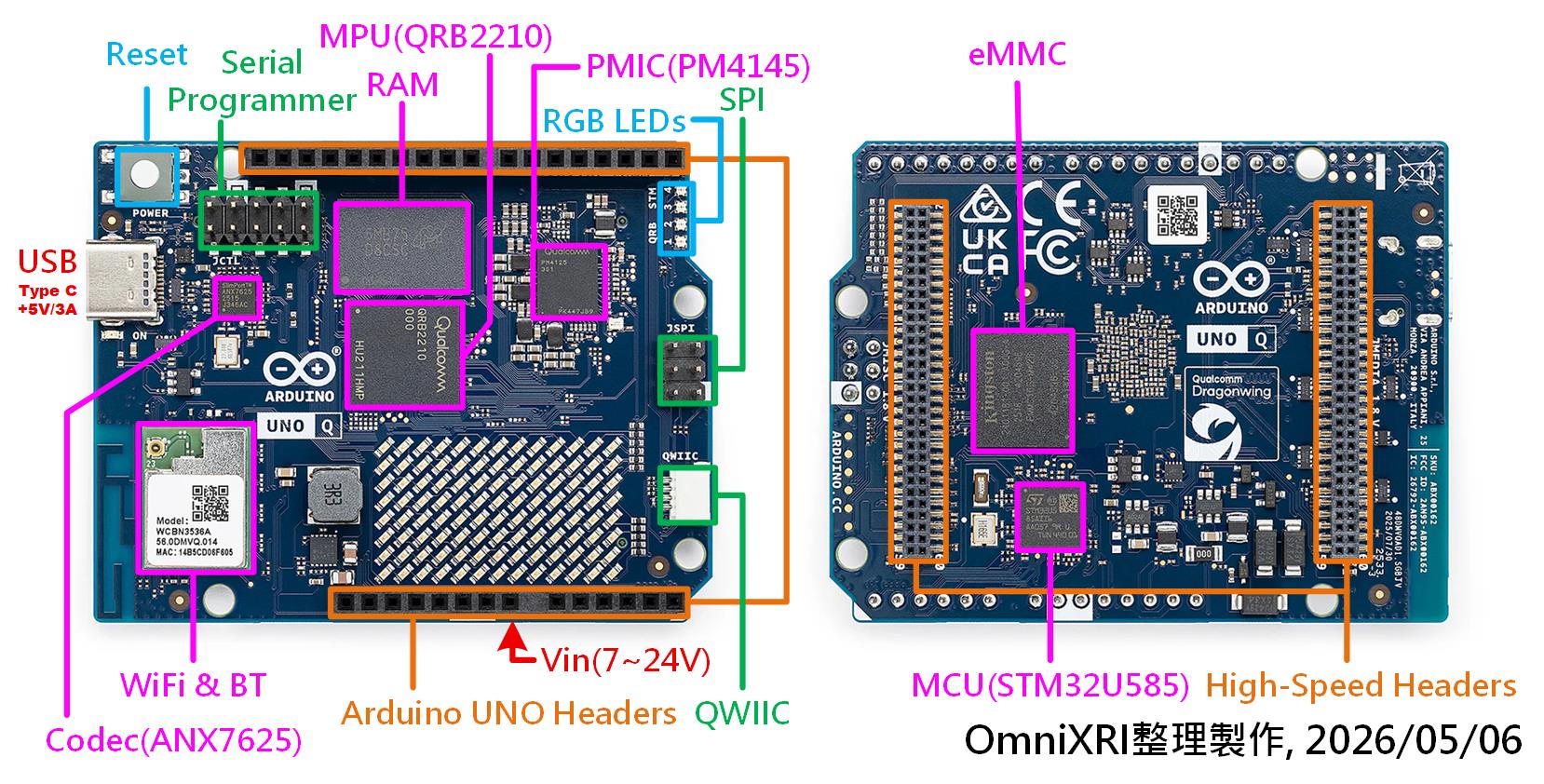
圖1:Arduino UNO Q 重要元件。(OmniXRI整理製作,2026/05/06)
2. Arduino UNO Q 工作模式
Arduino UNO Q 在使用上非常彈性,共有三種模式[4]:
- 傳統 Arduino IDE 2.x 純 MCU 開發模式
- 單板微電腦(Single Board Computer,SBC) 開發模式
- PC Host / WIFI 開發模式
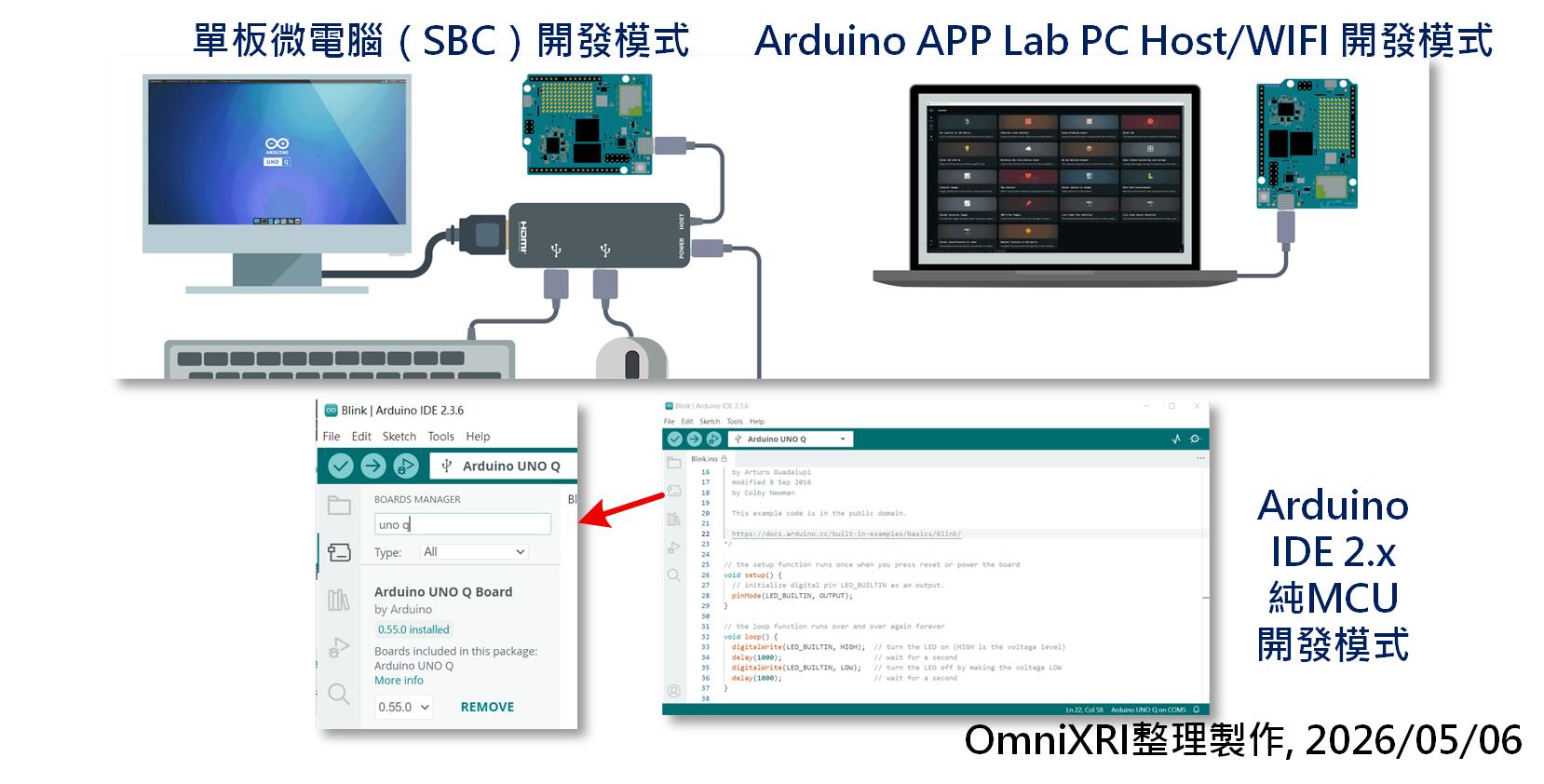
圖2: Arduino UNO Q 工作模式。(OmniXRI整理製作,2026/05/06)
2.1 Arduino IDE MCU 開發模式
若只想把 Arduino UNO Q 當作比較高級的單晶片(MCU)來開發,如圖2下方所示,只需使用原有的 Arduino IDE 2.x ,開啟開發板管理員(Boards Manager),搜尋 「UNO Q」,再按下「安裝」(Install)即可。接下來將 USB Type C 纜線插入板子後,看到裝置管理員出現新的 COM埠,回到 IDE 選擇 UNO Q 和對應的 COM 埠就可進行程式開發。
這裡提醒一下,由於主板的耗電還是較重些,若USB是插在外接無電源的 HUB 時,有時會供電不足捉不到 COM 埠,可直接插到筆電或桌機的 USB 3.0 埠,供電會較穩定。
2.2 SBC 開發模式
如圖2左上方所示,當使用單板微電腦(SBC)模式時,這塊板子就像樹莓派一樣,可當作一般電腦使用,板子上跑的就是 Linux Debian,差別只是樹莓派要準備一張SD卡燒好才能開機,而這裡出廠時就已預燒好在 eMMC(Flash) 中。
使用時,只需外接一個 USB 3.0 HUB 就可連接鍵盤、滑鼠、網路攝影機甚至HDMI顯示器,但此時的 HUB 一定要選擇有外接5V電源(建議3A輸出)不然會有可能供電不足無法順利啟動。
一般來說 MPU 負責人機介面及AI推論,而 MCU 則負責即時性週邊的控制,通常要安裝 APP Lab 來開發程式及橋接 MPU 和 MCU,如此才能控制板上元件及週邊硬體。此時 MPU 端撰寫 Python 程式,而 MCU 則照以往 C++ 程式開發方式即可。
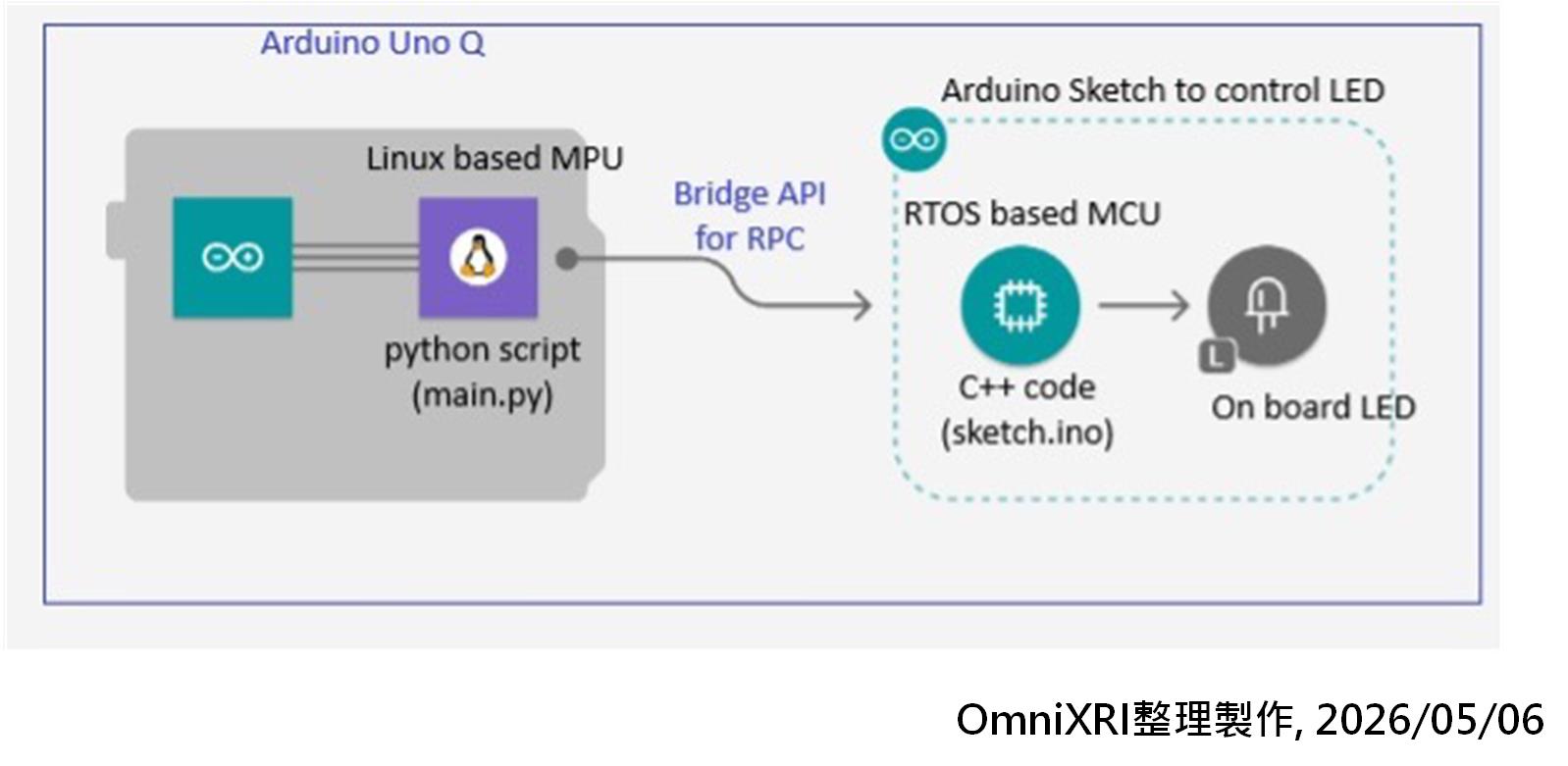
圖3:Arduino UNO Q 雙核心橋接模式。(OmniXRI整理製作,2026/05/06)
2.3 PC Host / WIFI 開發模式
Arduino UNO Q 為了兼顧執行效能,可將 APP Lab 安裝在筆電或桌機上,再採用 USB Type C 纜線或無線(WIFI)連接到 UNO Q 上。但此種方式開發板無法獨立運行,使用者須自己決定要選擇哪種方式運行程式。
結語
Arduino UNO Q 是一塊很適合初階嵌入式人工智慧的開發板,它兼具了傳統 Arduino MCU 的即時週邊控制及小型卷積神經網路(CNN)的 AI 應用並可無痛整合在一起。後續本專欄將持續介紹更多更完整開發及應用,敬請期待。
參考文獻
- [1] Arduino, UNO Q
- [2] Qualcomm, Dragonwing QRB2210
- [3] STM, STM32U575/585
- [4] Arduino, Document – Hardware – UNO Q – UNO Q User Manual

主持歐尼克斯實境互動工作室(OmniXRI):http://omnixri.blogspot.com
Edge AI Taiwan邊緣智能交流區:https://www.facebook.com/groups/edgeaitw/
- 【Arduino UNO Q專欄06】關鍵字偵測 - 2026/07/17
- 【Arduino UNO Q專欄05】家庭氣象站 - 2026/07/07
- 【Arduino UNO Q專欄04】人臉偵測開關燈具 - 2026/06/22
訂閱MakerPRO知識充電報
與40000位開發者一同掌握科技創新的技術資訊!