
作者:陸向陽
PicoClaw雖然很大程度是為了推展SiPEED公司的硬體而提出,但PicoClaw支援多種晶片與作業系統,其中也包含x86 CPU與Windows,所以也可以把PicoClaw安裝在一般電腦上,以下我們簡單快速說明安裝與設定。
首先是下載PicoClaw,先到GitHub網站PicoClaw版面上找尋Release頁面的連結,約在版面右側中段位置(圖1):

圖1 至2026年2月有三個發佈版,點按v0.1.2字樣進入
進入後拉至最下方位置,會顯示各種CPU、各種OS適用的下載版,選擇下載picoclaw_Windows_x86_64.zip,下載後將.zip檔解壓縮,獲得一個資料夾,內有5個檔案(圖2)。
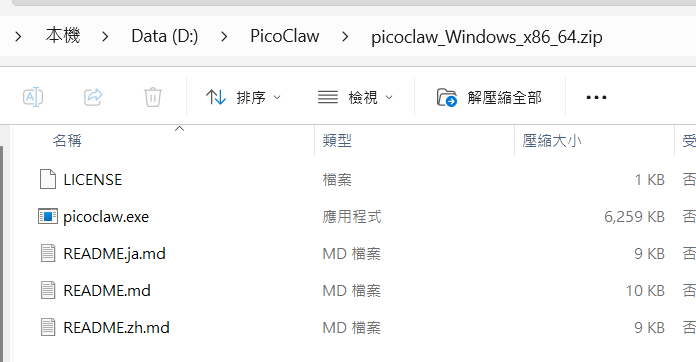
圖2 解壓縮可見picoclaw執行檔
接著在該資料夾下使用命令列(Command Line)模式,如果覺得資料夾名稱過長不好打字也可以縮短,筆者縮短成picoclaw,然後打上picoclaw onboard,這與OpenClaw要讓其上線運作一樣,都是打上”onbard”字眼的命令,不過PicoClaw很快顯示您尚未進行設定,需要去設定config.json組態配置檔才行,而且必須在配置檔內輸入一組金鑰(Key),這裡舉例是使用OpenRouter(圖3)。
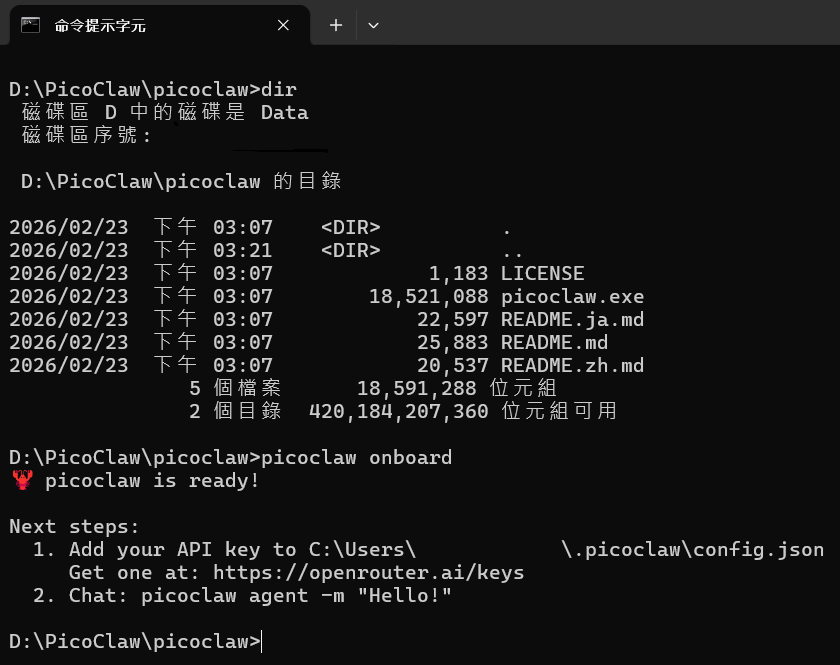
圖3 PicoClaw提示您還沒有進行組態設定
所以,接下來先去OpenRouter申請一組金鑰,然後再回來修改配置檔,要進入OpenRouter網站有多個方式,筆者直接用Gmail與之連結登入,登入後點按右上角自己的頭像,下拉選擇Settings(圖4)。
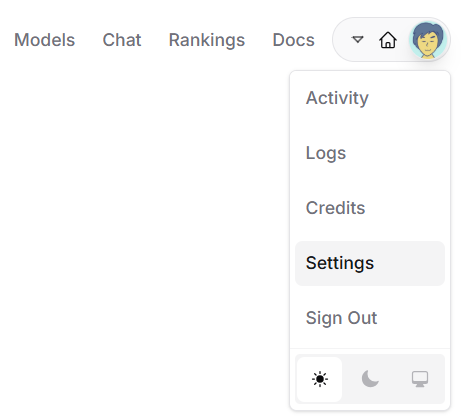
圖4 用Gmail登入OpenRouter網站然後選擇Settings
進入Settings後左邊有個「API Keys」選單,按下該選單(或直接打網址https://OpenRouter.ai/Keys/也是可以),然後主頁面開始可以新增新的金鑰,筆者此前已經產生一組了,忽略該組,按下主頁偏右上位置的「Create」來新增金鑰(圖5)。
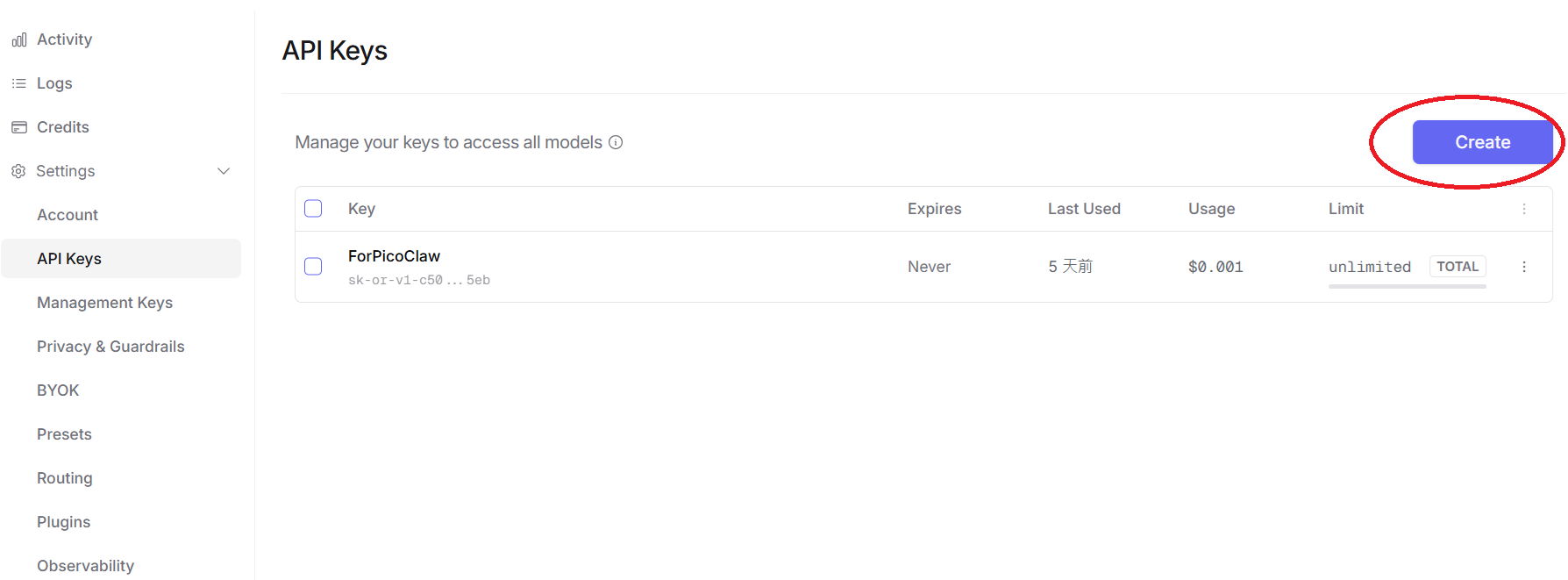
圖5 選擇建立新的金鑰
建立金鑰的過程可以選擇金鑰不要過期,然後必須讓金鑰狀態維持在致能(Enable),然後可以複製(抄寫或直接按複製鈕)金鑰資訊,複製完懇請妥善保存金鑰資訊,因為只會顯露一次(圖6)。
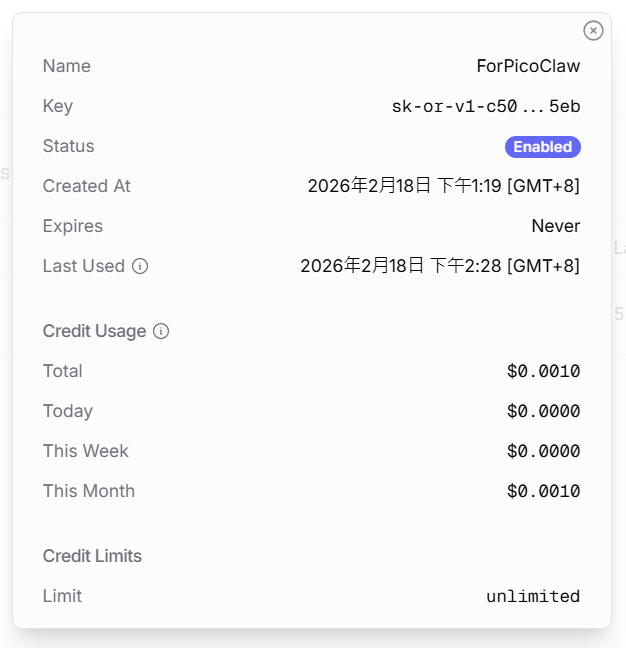
圖6 新建的金鑰的簡要資訊
有了金鑰後,接下來要挑選一個OpenRouter上的模型,網址直接輸入https://OpenRouter.ai/Models/,模型非常多容易選擇無力,已經有400個以上,筆者挑了一個,例如Anthropic: Claude 3 Haiku(Anthropic公司的Claude模型,第三版,Haiku是日文俳句的意思,是Claude系列的最小模型),這時按下該模型名稱右邊的複製鈕,複製該模型的Model ID字串,在這即是anthropic/claude-3-haiku(圖7)。
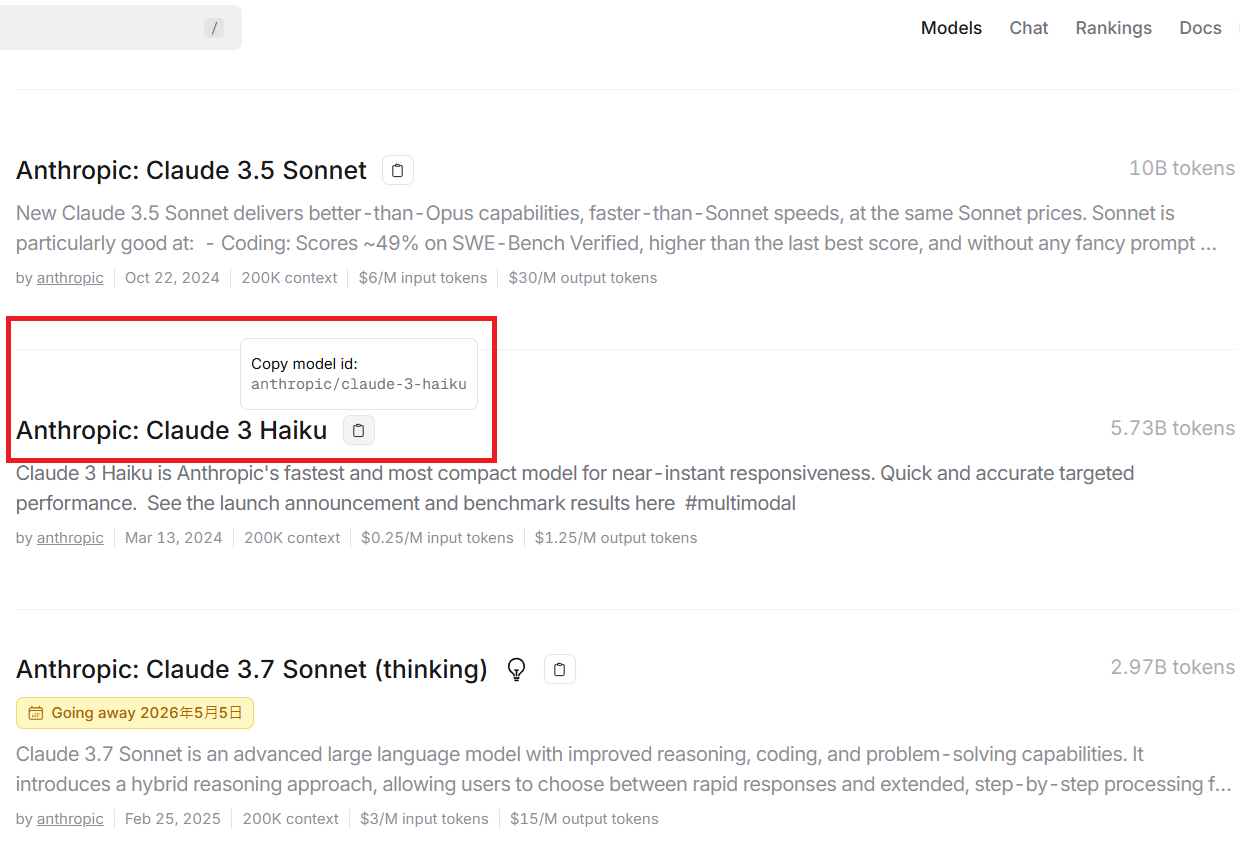
取得Key跟Model ID後,開始來改此前提到的config.sys檔,用記事本打開即可,打開後一起頭就可以看到,將provider欄加入openrouter字樣,將model欄加入anthropic/claude-3-haiku字樣(圖8):
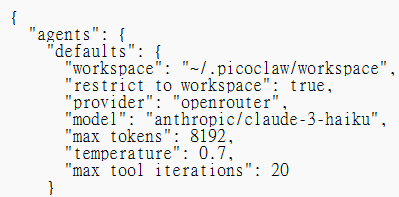
圖8 編修PicoClaw的設定檔
接下往下拉,還要加入OpenRouter的API Key與API Base等資訊,API Key涉及隱私,筆者的API Key用紅色塊替代了,各位要用自己申請的API Key來填,然後Base部份照填即可,所有人都試用(圖9)。
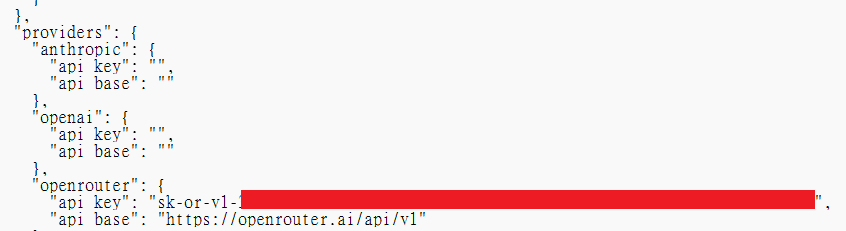
圖9 config.json檔還需要填入API Key與API Base等資訊
組態檔修改好後存檔,用命令列輸入picoclaw status,可以看到目前的狀態,包含組態檔到位了(打勾狀態),工作區也到位了,模型也如我們所設定的,OpenRouter的API也到位了(圖10)。
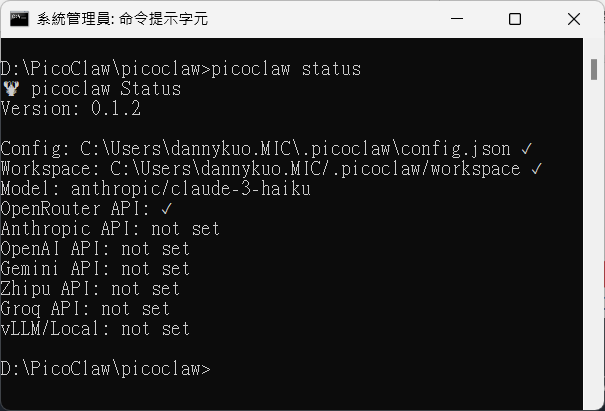
圖10 檢視PicoClaw的狀態
這時輸入picoclaw agent,我們準備進入助理模型,進入後可以如同ChatGPT般跟模型文字聊天了,至於要退出agent模式只要按下Ctrl+C即可,筆者打了個Hello字樣,模型也就文字回應了,它說Hello! I’m picoclaw, a helpful…(圖11)。
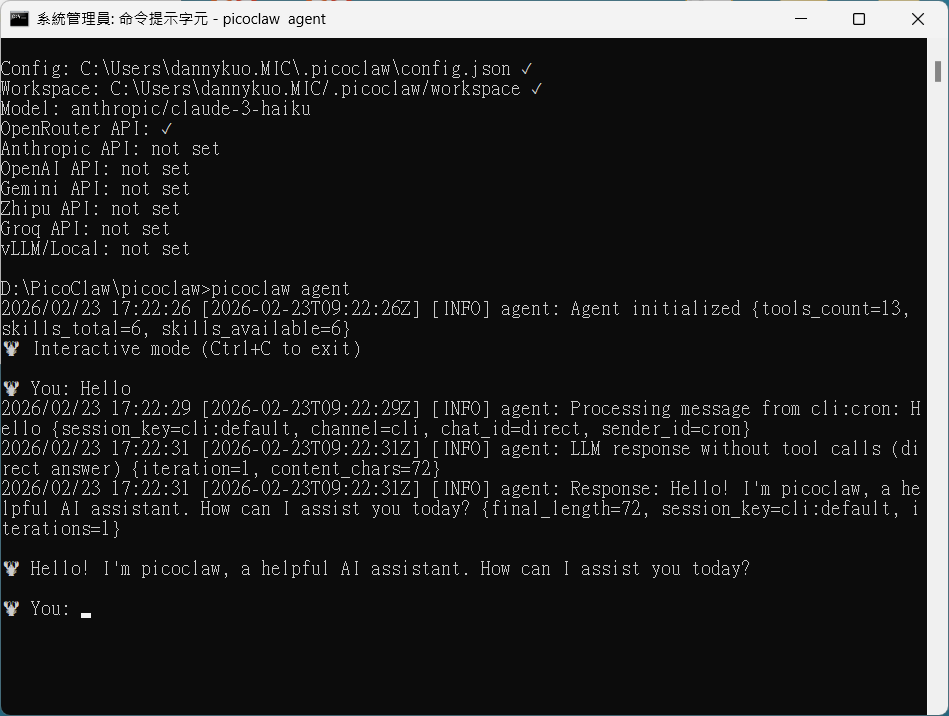
圖11 PicoClaw回應此前的文字詢問
成功之後,記得也要隨時回去看一下OpenRouter目前這組金鑰的使用狀況,雖然我們沒有輸入信用卡資訊,不會用到扣款之類的,但後續使用量一大,也是可能用OpenRouter來連結信用卡,所以時時觀察一下使用動態還是比較好(圖12):
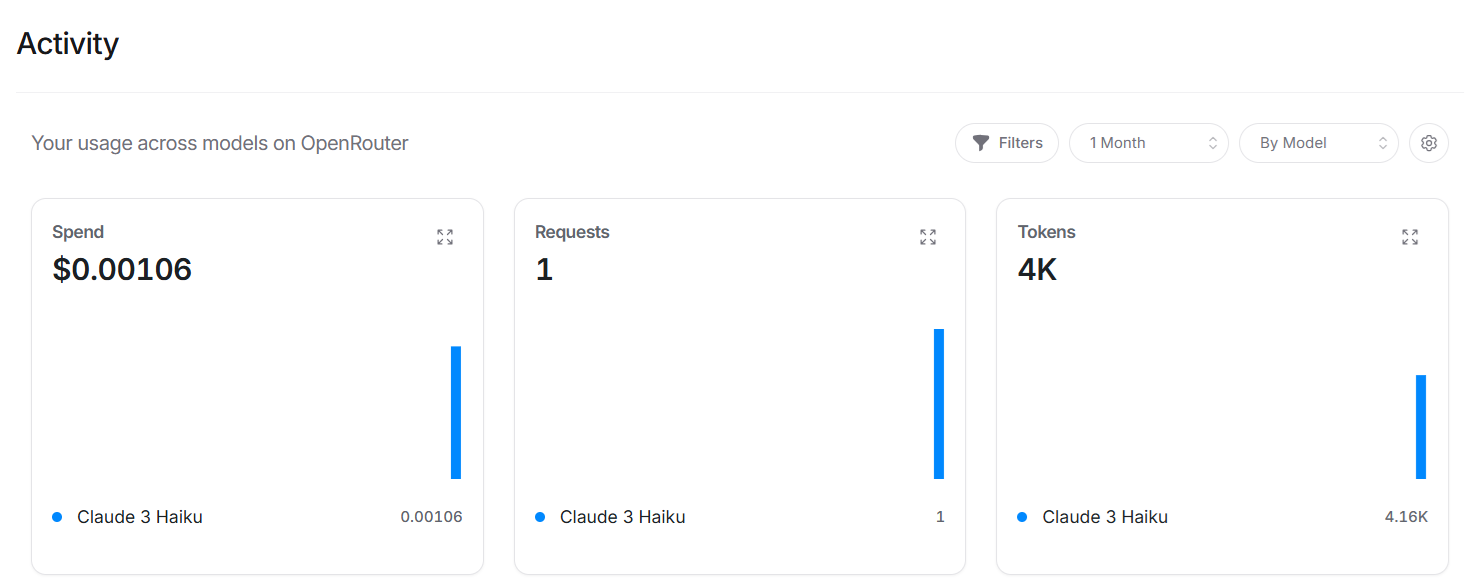
圖12 觀察OpenRouter中金鑰的使用狀況
以上是最簡單的動作示範,其實PicoClaw可以串接的模型API還很多,如OpenAI、Groq等,或是本機端的Ollama也可以,在設定檔中稱為providers。
同時,PicoClaw不僅可以用打字命令、溝通,也能夠過現行各種即時訊息應用來程式來發號施令、觀看回應訊息,如LINE、Discord、Telegram等,在設定檔中稱為channels。
當然,使用各種Claw絕不是只是用來對話互通,Claw的價值就是直接取代人力介入,達到更高程度的自動化,所以下一步一定是串接、整合各種軟體或網路服務,例如用LINE語音輸入:請幫我生出一張馬年的賀歲圖,然後用Gmail寄給某某某。
最後稍微提醒,老實說一路嘗試下來覺得PicoClaw的設定檔地雷多多,建議每一次設定嘗試前,最好把此前的成功設定記錄或備份下來,如此出現閃失時即可回退到正常狀態。
(責任編輯:謝嘉洵)

- Windows PC上安裝PicoClaw最基礎實務 - 2026/03/03
- 跟上「龍蝦」潮了嗎?xClaw旋風現象觀察與後續 - 2026/02/26
- MakerPRO「2025台灣Edge AI開發者調查」初探 - 2026/02/11
訂閱MakerPRO知識充電報
與40000位開發者一同掌握科技創新的技術資訊!


